> ## Documentation Index
> Fetch the complete documentation index at: https://ayrshare.mintlify.site/llms.txt
> Use this file to discover all available pages before exploring further.
# RSS, Substack, और YouTube फ़ीड
> किसी भी RSS फ़ीड जैसे Wordpress, Substack, NY Times, या अपने स्वयं के साथ पोस्टिंग स्वचालित करें; अपनी नई वीडियो पोस्ट को स्वचालित करने के लिए YouTube चैनल फ़ीड जोड़ें।
आप किसी भी RSS फ़ीड की सदस्यता ले सकते हैं, जिसमें Wordpress, Substack, या YouTube शामिल हैं, और Ayrshare स्वचालित रूप से सभी नए लेख और प्रविष्टियाँ पोस्ट करेगा। नई प्रविष्टियों की जाँच हर 10 मिनट में की जाती है।
पोस्ट आपके कनेक्ट किए गए सोशल अकाउंट पर भेजी जाती हैं: `Bluesky`, `Facebook`, `Instagram`, `LinkedIn`, `Pinterest`, `Telegram`, और `X/Twitter`।
Instagram तब भेजा जाता है जब लेख में डायमेंशन आवश्यकताओं को पूरा करने वाली [मान्य छवि](/media-guidelines/overview) मिलती है।
-
RSS फ़ीड की जाँच लगभग हर 10 मिनट में नई पोस्ट के लिए की जाती है। अपनी RSS फ़ीड जोड़ने के बाद,
आपकी पहली पोस्ट देखने में 15 मिनट तक लग सकते हैं।
-
कृपया यह भी सुनिश्चित करें कि RSS फ़ीड प्रतिक्रियाशील है। डेटा को प्रोसेस होने के लिए 5 सेकंड के भीतर वापस आना चाहिए। यदि आपकी RSS फ़ीड डाउनलोड होने में 5 सेकंड से अधिक समय लेती है, तो फ़ीड प्रोसेस नहीं होगी।
### RSS फ़ीड जोड़ें
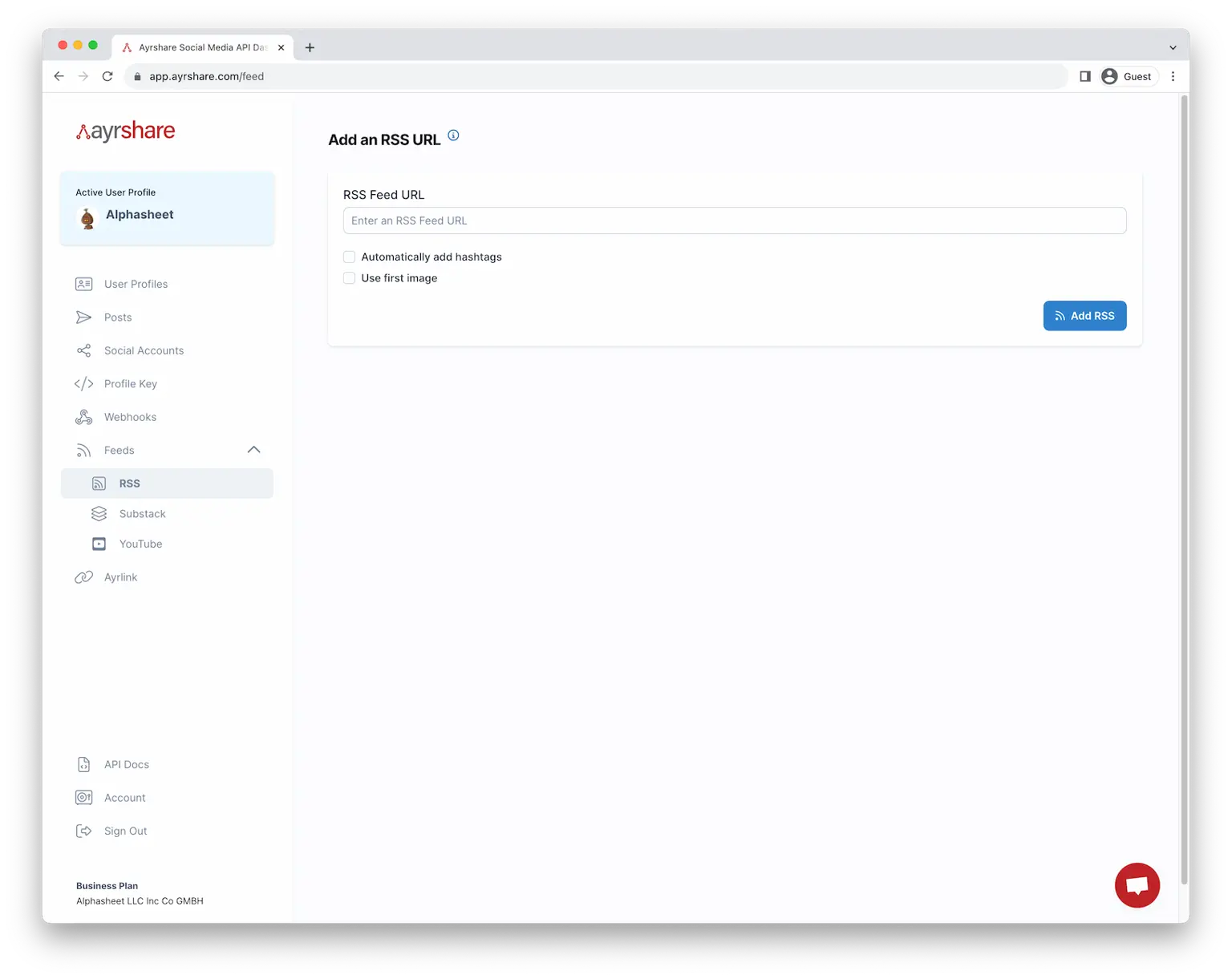
[dashboard](https://app.ayrshare.com) के "RSS Feed" अनुभाग में अपनी RSS फ़ीड जोड़कर शुरू करें। अपनी साइट का RSS URL या तो Googling द्वारा या URL के अंत में /rss या /feed जोड़कर खोजें।
सुनिश्चित करें कि URL `http://` या `https://` से शुरू होता है।
 #### Substack RSS उदाहरण
उदाहरण के लिए, अपनी Substack बेस URL लेकर और अंत में "feed" जोड़कर अपनी Substack RSS फ़ीड प्राप्त करें। Base URL + /feed: `https://www.imfineimfine.com/feed`
यदि सफल हुआ, तो आप Substack RSS फ़ीड का टेक्स्ट प्रदर्शन देखेंगे।
#### Wordpress RSS उदाहरण
आप अपने root domain के example.com होने पर निम्नलिखित URL आज़माकर अपनी Wordpress RSS फ़ीड ढूँढ सकते हैं:
#### Substack RSS उदाहरण
उदाहरण के लिए, अपनी Substack बेस URL लेकर और अंत में "feed" जोड़कर अपनी Substack RSS फ़ीड प्राप्त करें। Base URL + /feed: `https://www.imfineimfine.com/feed`
यदि सफल हुआ, तो आप Substack RSS फ़ीड का टेक्स्ट प्रदर्शन देखेंगे।
#### Wordpress RSS उदाहरण
आप अपने root domain के example.com होने पर निम्नलिखित URL आज़माकर अपनी Wordpress RSS फ़ीड ढूँढ सकते हैं:
- **Root domain:** [https://www.example.com/feed/](https://www.example.com/feed/)
- **Subdomain:** [https://blog.example.com/feed/](https://blog.example.com/feed/)
- **Folder:** [https://www.example.com/blog/feed/](https://www.example.com/blog/feed/)
### Auto Hashtags
अपनी पोस्ट में स्वचालित रूप से तीन प्रासंगिक हैशटैग तक जोड़ने के लिए इस विकल्प को सक्षम करें।
सिस्टम सबसे महत्वपूर्ण कीवर्ड की पहचान करने के लिए आपकी कंटेंट का विश्लेषण करता है और उन्हें रीयल-टाइम लोकप्रियता डेटा के आधार पर ट्रेंडिंग हैशटैग में परिवर्तित करता है।
यह सोशल प्लेटफ़ॉर्म पर आपकी पोस्ट की खोज-क्षमता और एंगेजमेंट बढ़ाने में मदद करता है।
### पहली छवि का उपयोग करें
लेख से पहली या शीर्ष छवि निकालने और उसे स्वचालित रूप से पोस्ट में जोड़ने के लिए इस विकल्प का चयन करें। उदाहरण के लिए, यदि पहली छवि मिलती है और आपने Instagram को कनेक्ट किया है, तो छवि को लेख के टेक्स्ट सारांश के साथ Instagram पर साझा किया जाएगा।
### सक्रिय RSS फ़ीड
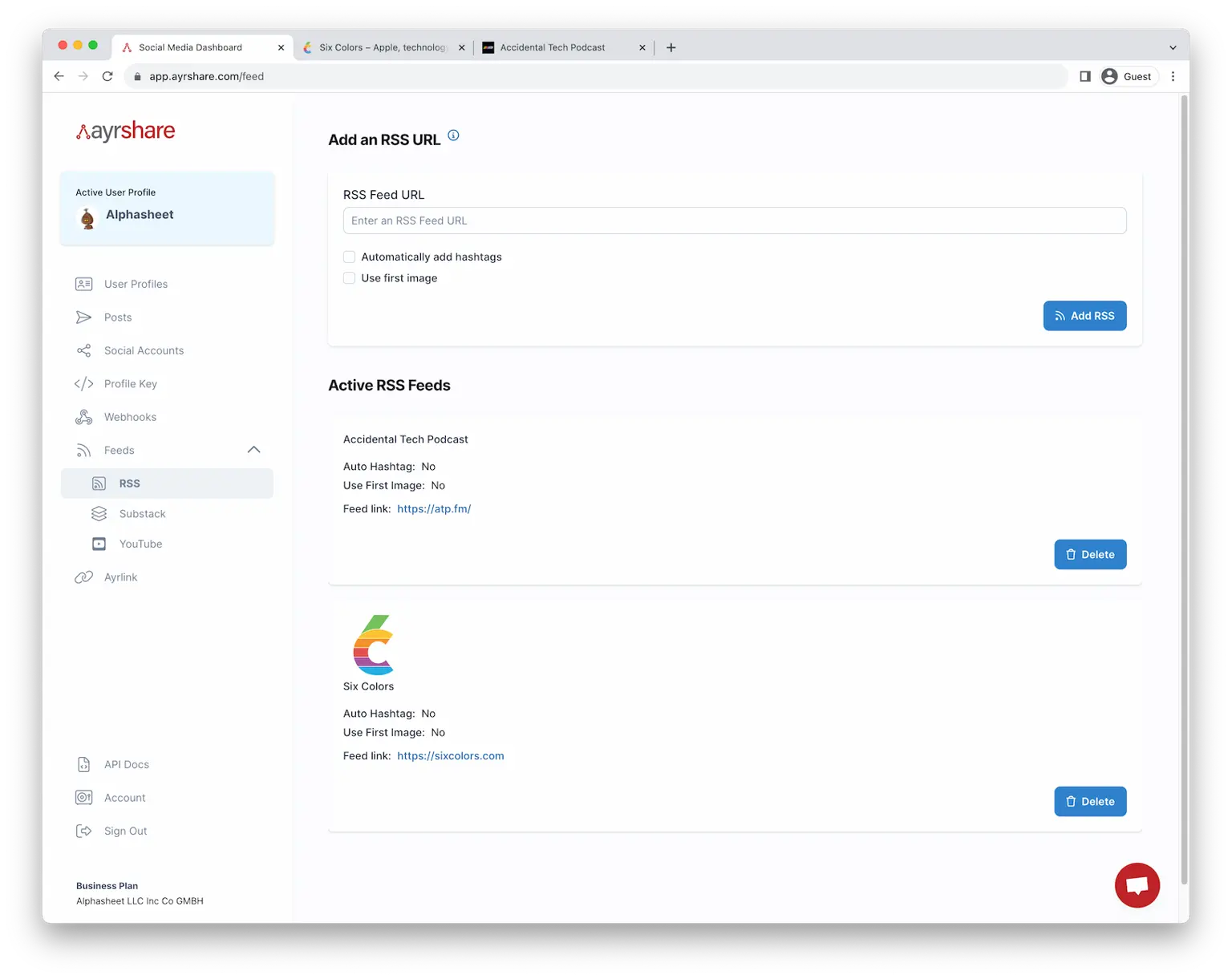
एक बार जब आप RSS फ़ीड जोड़ते हैं तो आप इसे Active अनुभाग में सूचीबद्ध देखेंगे।
 ### RSS फ़ीड हटाएँ
आप लाल कूड़ेदान पर क्लिक करके फ़ीड हटा सकते हैं या URL पर क्लिक करके मुख्य साइट देख सकते हैं।
### API का उपयोग
आप API के साथ RSS फ़ीड जोड़ और हटा सकते हैं। कृपया एंडपॉइंट देखें।
### YouTube फ़ीड जोड़ें
Ayrshare आपको पोस्टिंग को स्वचालित करने के लिए YouTube चैनल के साथ एकीकृत करने की अनुमति भी देता है। डैशबोर्ड में "YouTube Channels" पर क्लिक करें।
अगला, YouTube पर जाएँ और एक चैनल चुनें। चैनल URL कॉपी करें। उदाहरण के लिए: [https://www.youtube.com/c/TomScottGo](https://www.youtube.com/c/TomScottGo)
डैशबोर्ड में, इस URL को "Add a YouTube Channel" में पेस्ट करें।
*Add YouTube* पर क्लिक करें और YouTube चैनल फ़ीड जोड़ दी जाएगी। इस चैनल पर पोस्ट किए गए नए YouTube वीडियो स्वचालित रूप से आपके सक्रिय सोशल नेटवर्क पर पोस्ट हो जाएँगे।
#### अपना YouTube चैनल खोजने में समस्याएँ
आपके चैनल का YouTube URL अक्सर एक vanity URL होता है और आपकी वास्तविक चैनल ID नहीं। उदाहरण के लिए, [https://www.youtube.com/@ayrshare](https://www.youtube.com/@ayrshare) एक vanity URL है, जबकि वास्तविक चैनल URL है [https://www.youtube.com/channel/UCvVNc5oXfyD7yOIFgoY1HqQ](https://www.youtube.com/channel/UCvVNc5oXfyD7yOIFgoY1HqQ)
यदि आपको अपनी YouTube फ़ीड जोड़ने में समस्या है, तो निम्नलिखित चरणों का प्रयास करें:
### RSS फ़ीड हटाएँ
आप लाल कूड़ेदान पर क्लिक करके फ़ीड हटा सकते हैं या URL पर क्लिक करके मुख्य साइट देख सकते हैं।
### API का उपयोग
आप API के साथ RSS फ़ीड जोड़ और हटा सकते हैं। कृपया एंडपॉइंट देखें।
### YouTube फ़ीड जोड़ें
Ayrshare आपको पोस्टिंग को स्वचालित करने के लिए YouTube चैनल के साथ एकीकृत करने की अनुमति भी देता है। डैशबोर्ड में "YouTube Channels" पर क्लिक करें।
अगला, YouTube पर जाएँ और एक चैनल चुनें। चैनल URL कॉपी करें। उदाहरण के लिए: [https://www.youtube.com/c/TomScottGo](https://www.youtube.com/c/TomScottGo)
डैशबोर्ड में, इस URL को "Add a YouTube Channel" में पेस्ट करें।
*Add YouTube* पर क्लिक करें और YouTube चैनल फ़ीड जोड़ दी जाएगी। इस चैनल पर पोस्ट किए गए नए YouTube वीडियो स्वचालित रूप से आपके सक्रिय सोशल नेटवर्क पर पोस्ट हो जाएँगे।
#### अपना YouTube चैनल खोजने में समस्याएँ
आपके चैनल का YouTube URL अक्सर एक vanity URL होता है और आपकी वास्तविक चैनल ID नहीं। उदाहरण के लिए, [https://www.youtube.com/@ayrshare](https://www.youtube.com/@ayrshare) एक vanity URL है, जबकि वास्तविक चैनल URL है [https://www.youtube.com/channel/UCvVNc5oXfyD7yOIFgoY1HqQ](https://www.youtube.com/channel/UCvVNc5oXfyD7yOIFgoY1HqQ)
यदि आपको अपनी YouTube फ़ीड जोड़ने में समस्या है, तो निम्नलिखित चरणों का प्रयास करें:
-
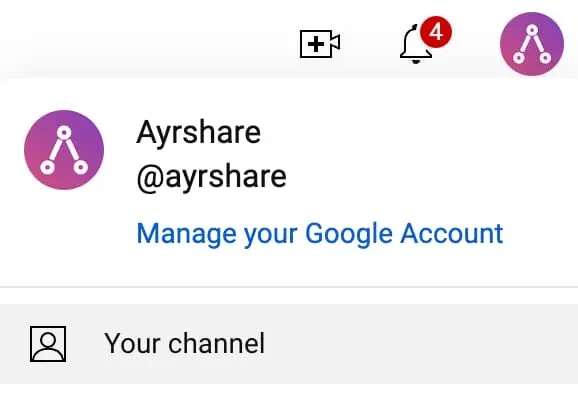
youtube.com पर ऊपरी दाएँ कोने में अपनी प्रोफ़ाइल आइकन पर क्लिक करके और **Your Channel** पर क्लिक करके खोजें।
URL `https://www.youtube.com/channel/` के बाद एक नंबर में बदल जाना चाहिए।
- इस पूर्ण URL को कॉपी करें और इसे अपनी YouTube RSS फ़ीड के रूप में जोड़ने का प्रयास करें।
यदि आपको अभी भी परेशानी हो रही है:
-
मैन्युअल रूप से अपनी [YouTube Channel ID](https://support.google.com/youtube/answer/3250431) खोजें।
-
निम्नलिखित URL को अपनी YouTube RSS फ़ीड के रूप में सबमिट करें:
`https://www.youtube.com/channel/**YOUR_CHANNEL_ID**` `YOUR_CHANNEL_ID` को
पिछले चरण में एकत्रित की गई अपनी वास्तविक channel id से बदलें।
### अपनी RSS फ़ीड खोजें
अपनी RSS फ़ीड खोजने के लिए हमारे खोज टूल का उपयोग करें:
### RSS फ़ीड API
RSS फ़ीड सेट और हटाने के लिए API का उपयोग करने हेतु हमारा RSS फ़ीड एंडपॉइंट देखें: