> ## Documentation Index
> Fetch the complete documentation index at: https://ayrshare.mintlify.site/llms.txt
> Use this file to discover all available pages before exploring further.
# RSS、Substack、YouTube フィード
> Wordpress、Substack、NY Times、または自身の RSS フィードなど、任意の RSS フィードによる投稿を自動化します。また YouTube チャンネルフィードを追加して、新しい動画投稿を自動化できます。
Wordpress、Substack、YouTube を含む任意の RSS フィードをサブスクライブでき、Ayrshare は新しい記事やエントリを自動的に投稿します。新しいエントリは 10 分ごとにチェックされます。
投稿は接続されたソーシャルアカウント(`Bluesky`、`Facebook`、`Instagram`、`LinkedIn`、`Pinterest`、`Telegram`、`X/Twitter`)に送信されます。
Instagram は、記事内に寸法要件を満たす[有効な画像](/media-guidelines/overview)が見つかった場合に送信されます。
-
RSS フィードは、新しい投稿がないか約 10 分ごとにチェックされます。RSS フィードを追加してから、
最初の投稿が確認できるまで最大 15 分かかる場合があります。
-
また、RSS フィードは応答性が高いことを確認してください。データは処理されるために 5 秒以内に返される必要があります。
RSS フィードのダウンロードに 5 秒以上かかる場合、フィードは処理されません。
### RSS フィードを追加する
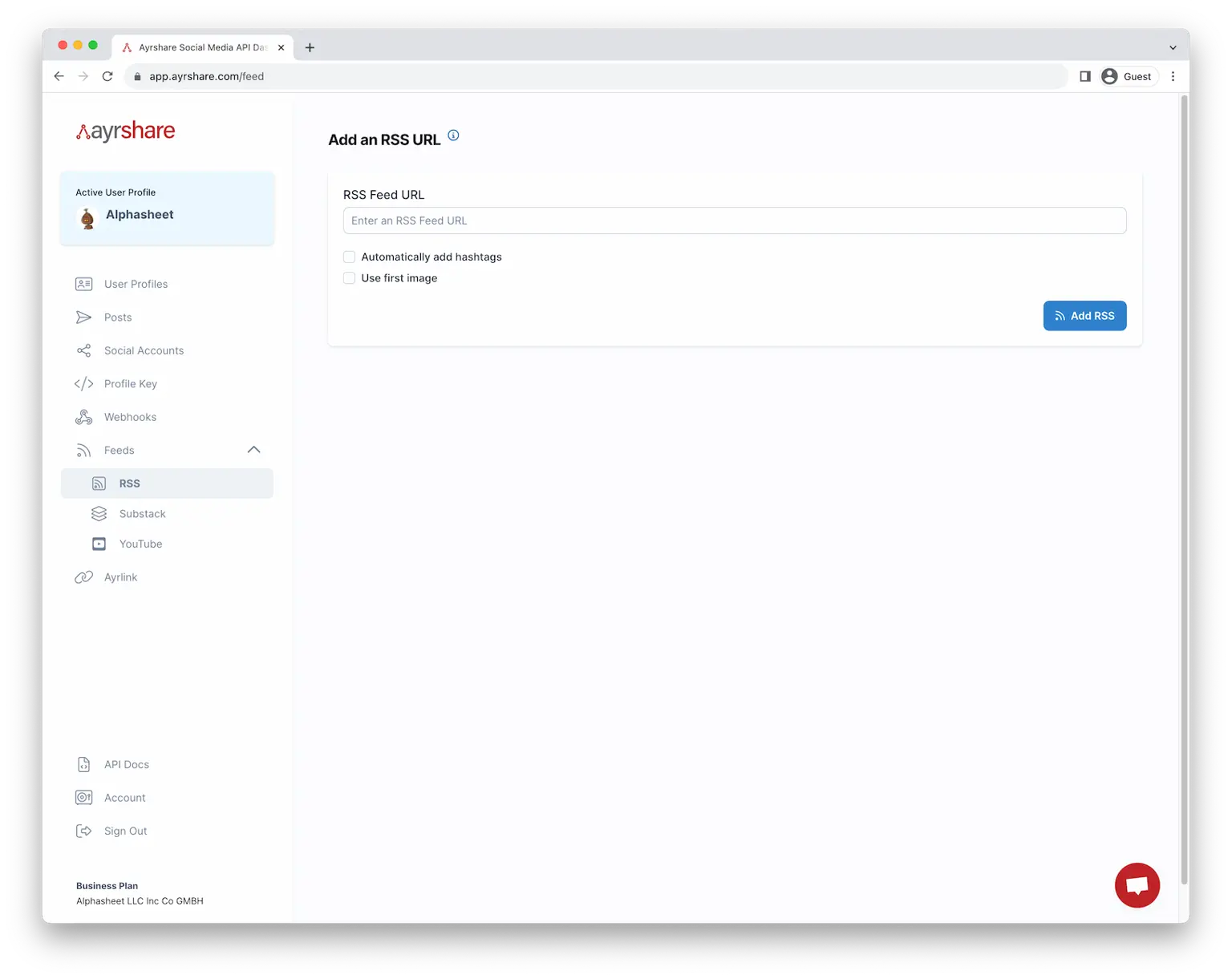
[ダッシュボード](https://app.ayrshare.com) の「RSS Feed」セクションで RSS フィードを追加します。Google 検索するか、URL の末尾に /rss または /feed を追加して、サイトの RSS URL を見つけます。
URL は `http://` または `https://` で始まっていることを確認してください。
 #### Substack の RSS の例
例えば、Substack RSS フィードを取得するには、Substack のベース URL の末尾に「feed」を追加します。ベース URL + /feed: `https://www.imfineimfine.com/feed`
成功すると、Substack RSS フィードのテキスト表示が表示されます。
#### Wordpress の RSS の例
ルートドメインを example.com として、以下の URL を試すことで Wordpress RSS フィードを見つけられます:
#### Substack の RSS の例
例えば、Substack RSS フィードを取得するには、Substack のベース URL の末尾に「feed」を追加します。ベース URL + /feed: `https://www.imfineimfine.com/feed`
成功すると、Substack RSS フィードのテキスト表示が表示されます。
#### Wordpress の RSS の例
ルートドメインを example.com として、以下の URL を試すことで Wordpress RSS フィードを見つけられます:
- **ルートドメイン:** [https://www.example.com/feed/](https://www.example.com/feed/)
- **サブドメイン:** [https://blog.example.com/feed/](https://blog.example.com/feed/)
- **フォルダ:** [https://www.example.com/blog/feed/](https://www.example.com/blog/feed/)
### 自動ハッシュタグ
このオプションを有効にすると、投稿に関連するハッシュタグを最大 3 つ自動的に追加します。
システムはコンテンツを分析して最も重要なキーワードを特定し、リアルタイムの人気データに基づいてそれらをトレンドハッシュタグに変換します。
これにより、ソーシャルプラットフォームで投稿の発見性とエンゲージメントを向上させることができます。
### 最初の画像を使用
このオプションを選択すると、記事から最初の画像またはトップ画像を抽出し、投稿に自動的に追加します。例えば、最初の画像が見つかり、Instagram を接続している場合、記事のテキスト要約とともにその画像が Instagram で共有されます。
### アクティブな RSS フィード
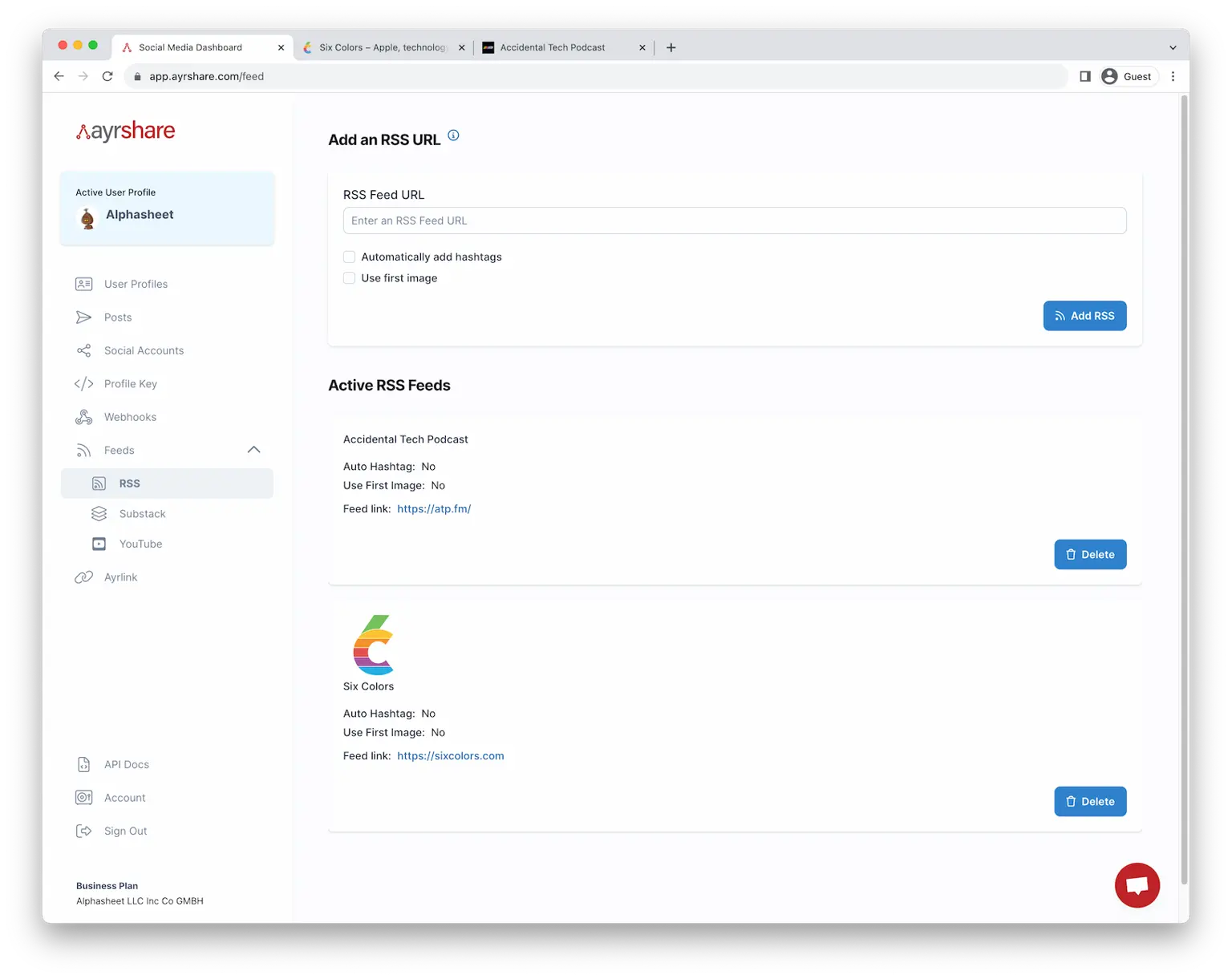
RSS フィードを追加すると、Active セクションに表示されます。
 ### RSS フィードを削除する
赤いゴミ箱アイコンをクリックしてフィードを削除するか、URL をクリックしてメインサイトを表示できます。
### API の使用
API で RSS フィードを追加および削除できます。エンドポイントを参照してください。
### YouTube フィードを追加する
Ayrshare では、YouTube チャンネルと連携して投稿を自動化することもできます。ダッシュボードで「YouTube Channels」をクリックします。
次に、YouTube に移動してチャンネルを選択します。チャンネル URL をコピーします。例: [https://www.youtube.com/c/TomScottGo](https://www.youtube.com/c/TomScottGo)
ダッシュボードで、この URL を「Add a YouTube Channel」に貼り付けます。
*Add YouTube* をクリックすると、YouTube チャンネルフィードが追加されます。このチャンネルに投稿された新しい YouTube 動画は、アクティブなソーシャルネットワークに自動的に投稿されます。
#### YouTube チャンネルが見つからない場合
チャンネルへの YouTube URL は多くの場合バニティ URL であり、実際のチャンネル ID ではありません。例えば、[https://www.youtube.com/@ayrshare](https://www.youtube.com/@ayrshare) はバニティ URL ですが、実際のチャンネル URL は [https://www.youtube.com/channel/UCvVNc5oXfyD7yOIFgoY1HqQ](https://www.youtube.com/channel/UCvVNc5oXfyD7yOIFgoY1HqQ) です。
YouTube フィードの追加で問題が発生した場合は、以下の手順を試してください:
### RSS フィードを削除する
赤いゴミ箱アイコンをクリックしてフィードを削除するか、URL をクリックしてメインサイトを表示できます。
### API の使用
API で RSS フィードを追加および削除できます。エンドポイントを参照してください。
### YouTube フィードを追加する
Ayrshare では、YouTube チャンネルと連携して投稿を自動化することもできます。ダッシュボードで「YouTube Channels」をクリックします。
次に、YouTube に移動してチャンネルを選択します。チャンネル URL をコピーします。例: [https://www.youtube.com/c/TomScottGo](https://www.youtube.com/c/TomScottGo)
ダッシュボードで、この URL を「Add a YouTube Channel」に貼り付けます。
*Add YouTube* をクリックすると、YouTube チャンネルフィードが追加されます。このチャンネルに投稿された新しい YouTube 動画は、アクティブなソーシャルネットワークに自動的に投稿されます。
#### YouTube チャンネルが見つからない場合
チャンネルへの YouTube URL は多くの場合バニティ URL であり、実際のチャンネル ID ではありません。例えば、[https://www.youtube.com/@ayrshare](https://www.youtube.com/@ayrshare) はバニティ URL ですが、実際のチャンネル URL は [https://www.youtube.com/channel/UCvVNc5oXfyD7yOIFgoY1HqQ](https://www.youtube.com/channel/UCvVNc5oXfyD7yOIFgoY1HqQ) です。
YouTube フィードの追加で問題が発生した場合は、以下の手順を試してください:
-
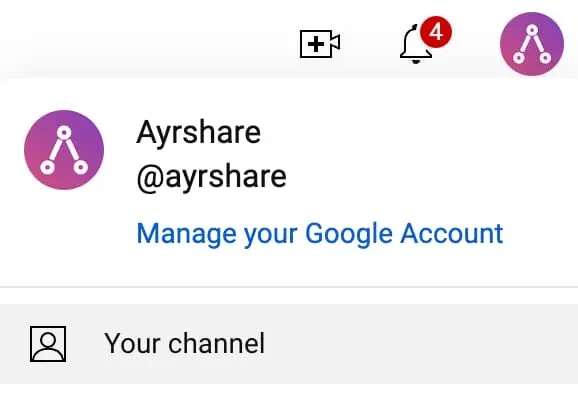
youtube.com の右上のプロフィールアイコンをクリックし、**Your Channel** をクリックして見つけます。
URL は `https://www.youtube.com/channel/` の後に数字が続く形に変わるはずです。
- この完全な URL をコピーして、YouTube RSS フィードとして追加してみてください。
それでも問題がある場合:
-
手動で [YouTube チャンネル ID](https://support.google.com/youtube/answer/3250431) を見つけます。
-
YouTube RSS フィードとして以下の URL を送信します:
`https://www.youtube.com/channel/**YOUR_CHANNEL_ID**` の `YOUR_CHANNEL_ID` を、
前のステップで取得した実際のチャンネル ID に置き換えます。
### RSS フィードを見つける
検索ツールを使用して RSS フィードを見つけます:
### RSS フィード API
RSS フィードの設定と削除に API を使用するには、RSS フィードエンドポイントを参照してください: